
Anleitung: Im Browser
In wenigen Minuten startklar. Du installierst nichts, alles läuft im Browser.
Was du mitbringst
- Einen Claude-Zugang mit bezahltem Plan (Pro, Max, Team oder Enterprise) für claude.ai/code.
- Einen GitHub-Account (kostenlos, Schritt 1 zeigt, wie du einen anlegst).
- Dein Konto in eurer n8n in one.intelligence und einen eigenen API-Schlüssel dafür.
Deine n8n: euer Konto in one.intelligence
- Adresse: die Adresse eurer n8n in one.intelligence, wie sie oben im Browser steht, aber nur der Anfang, zum Beispiel https://n8n.beispiel.de ohne alles, was danach kommt.
- API-Schlüssel: erzeugst du in n8n unter Einstellungen, dann „n8n API“, dann „Create API Key“. Wähl eine lange Laufzeit, damit dein Projekt auch nach dem Bootcamp verbunden bleibt. Den Schlüssel trägst du nur beim Einrichten ein, nie in den Chat.
- Deine Workflows bleiben bei euch: Alles, was Claude baut, liegt in deinem n8n-Konto. Workflows löschen kann Claude dort nicht.
Team- oder Enterprise-Konto deiner Organisation? Dort muss eine Administratorin oder ein Administrator Claude Code im Browser und die GitHub-Verbindung freischalten. Klär das am besten vor dem Bootcamp.
So läuft es ab
GitHub-Account erstellen (falls noch keiner da ist)
GitHub ist der Ort, an dem dein Projekt liegt. Öffne github.com/signup und lege kostenlos ein Konto an: E-Mail-Adresse, Passwort und Benutzername wählen, dann die Bestätigungs-E-Mail bestätigen.
Onboarding auf hub.tcf.buildbar.de
Öffne hub.tcf.buildbar.de, trage die Adresse deiner n8n und deinen API-Schlüssel ein und klicke „Weiter mit GitHub“. Melde dich mit deinem GitHub-Account an und bestätige die Freigabe.
Danach legt der Hub automatisch ein privates Repository ai-automation-bootcamp in deinem GitHub-Account an, schon fertig mit n8n verbunden. Der API-Key bleibt dabei auf dem Server, im Repository steht nur eine anonyme Adresse.
Projekt in claude.ai/code öffnen
Öffne claude.ai/code und melde dich mit deinem Claude-Account an. Beim ersten Mal fragt Claude Code nach Zugriff auf deine GitHub-Repos. Klicke auf „GitHub verbinden“ (Connect GitHub) und erlaube den Zugriff, gern nur auf ai-automation-bootcamp.
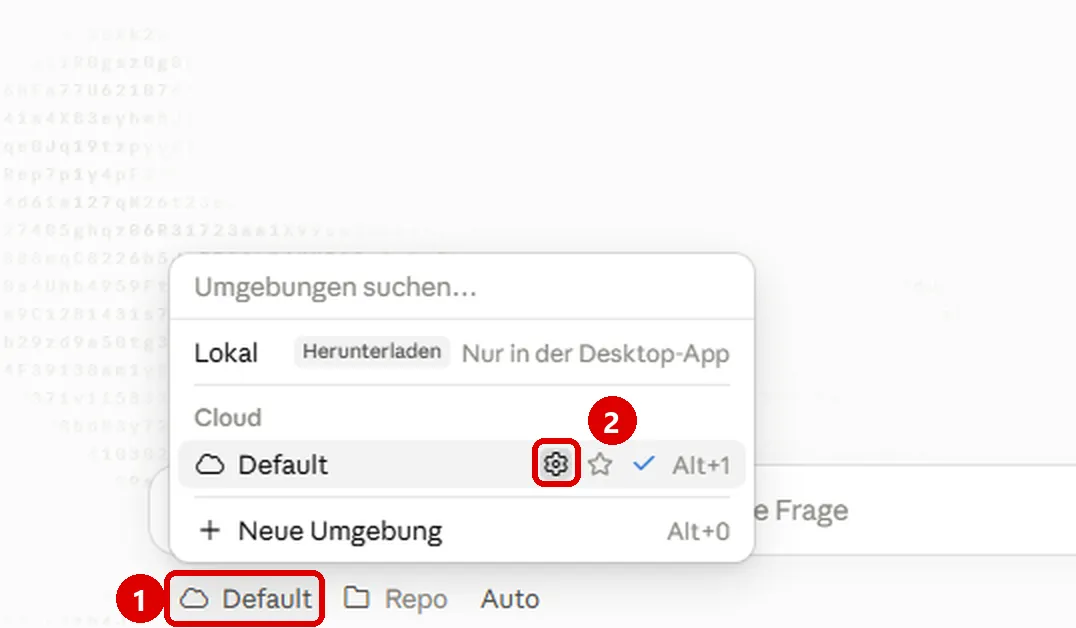
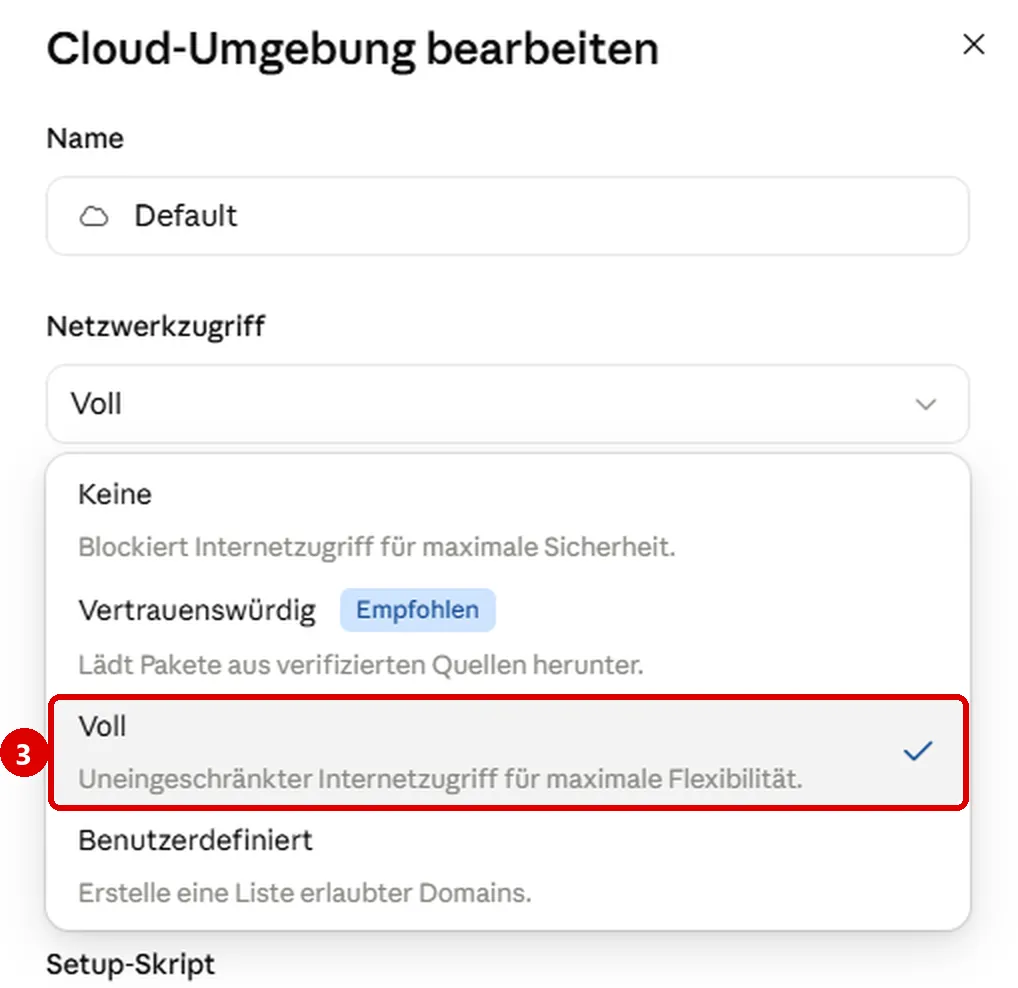
Vor der ersten Nachricht: Netzwerkzugriff auf „Voll“ stellen. Sonst erreicht Claude deine n8n nicht. Das machst du einmal in deinem Claude-Konto, es dauert 20 Sekunden: Klick unter dem Eingabefeld auf den Knopf „Default“ mit dem Wolkensymbol, zeig im Menü auf „Default“ und klick auf das Zahnrad daneben. Wähl unter „Netzwerkzugriff“ die Stufe „Voll“ und speichere. In der englischen Oberfläche heißt das „Network access“ und „Full“.
Wähle dann das Repository aus der Liste und tippe „Los geht's“. Claude begrüßt dich, prüft still die Verbindung zu n8n und fragt nach deinem Vorhaben.
Dein Vorhaben bauen
Beschreib in eigenen Worten, was du automatisieren möchtest. Claude klärt mit dir die Details, baut den Workflow in n8n, testet und dokumentiert ihn.
Unsicher? Sag „Hilf mir, meine Idee zu klären.“ Anregungen findest du bei den Vorhaben und Themen.
Oberfläche veröffentlichen (optional)
Braucht dein Vorhaben eine kleine Web-Oberfläche? Sag „veröffentliche meine App“. Claude baut sie und veröffentlicht sie unter einer Adresse wie app-xxxx.tcf.buildbar.de. Der erste Build dauert ein paar Minuten, das ist normal.
Wichtig im Browser: Claude arbeitet dort auf einem eigenen Zweig (Branch). Veröffentlicht wird der Hauptzweig. Claude führt deine Änderungen vorher zusammen (Pull Request mergen) und sagt dir, wenn du dafür kurz auf GitHub klicken musst.
Datenbank und mehr
Für viele Vorhaben reicht n8n allein, dort gibt es auch einfache Tabellen (Data Tables). Für mehr steht eine eigene Datenbank für das Bootcamp bereit. Claude bindet sie ein, wenn dein Vorhaben sie braucht.
Data Tables in n8n
Einfache Tabellen direkt in deiner n8n, so ähnlich wie Excel. Ideal, um Daten zu sammeln und anzuschauen, zum Beispiel Anfragen, Aufgaben oder Prüfergebnisse.
Supabase
Eine Datenbank mit Login, Datei-Uploads und Suche in Dokumenten. Ideal, wenn deine App Menschen anmelden, Dateien speichern oder nach Sinn statt nach Stichwort suchen soll. Die Zugangsdaten stehen im geschützten Zugangsbereich.
Gut zu wissen
- Keine lokale Vorschau: „localhost“ funktioniert im Browser nicht. Eine Oberfläche zeigst du über die veröffentlichte EU-Adresse.
- Deine Sessions laufen weiter, auch wenn du den Browser-Tab schließt.
- Alle Zugangsdaten (WLAN, n8n, KI-Zugang, Datenbank) findest du im geschützten Zugangsbereich.